Widok
Widać to, co tnie nóż.
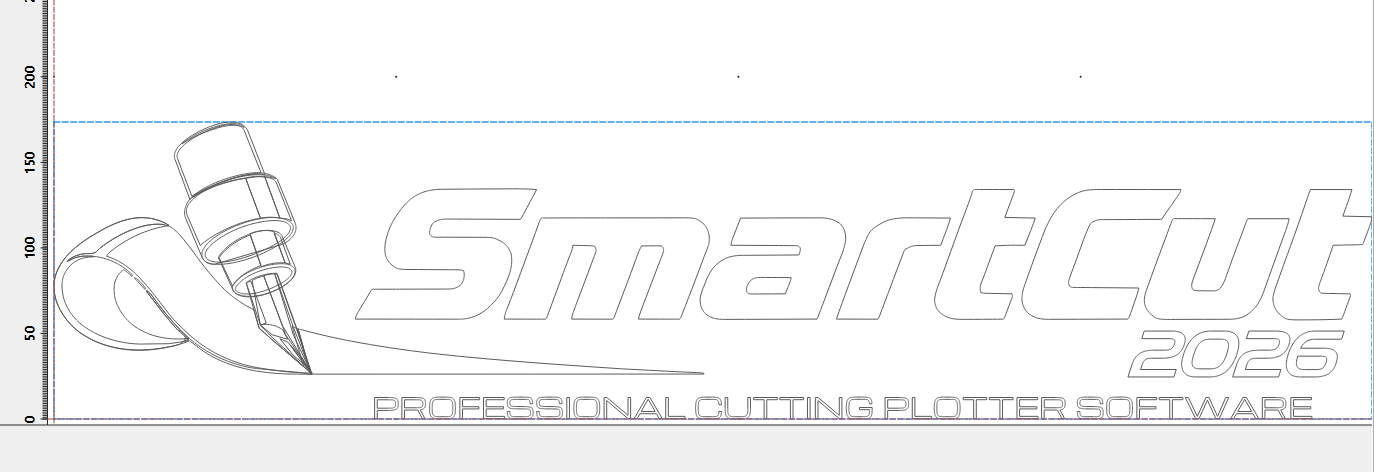
Grafika wyświetla się w kolorze – tak, jak ją Państwo zaprojektowali. Widok „Tylko kontury” pokazuje dokładnie te ścieżki, po których porusza się nóż.
SmartCut 2026
Import. Optymalizacja. Cięcie. Od projektu w CorelDRAW do gotowego wycięcia z folii – bez okrężnych dróg.
Bez podawania danych płatniczych. Dla Windows i Mac.
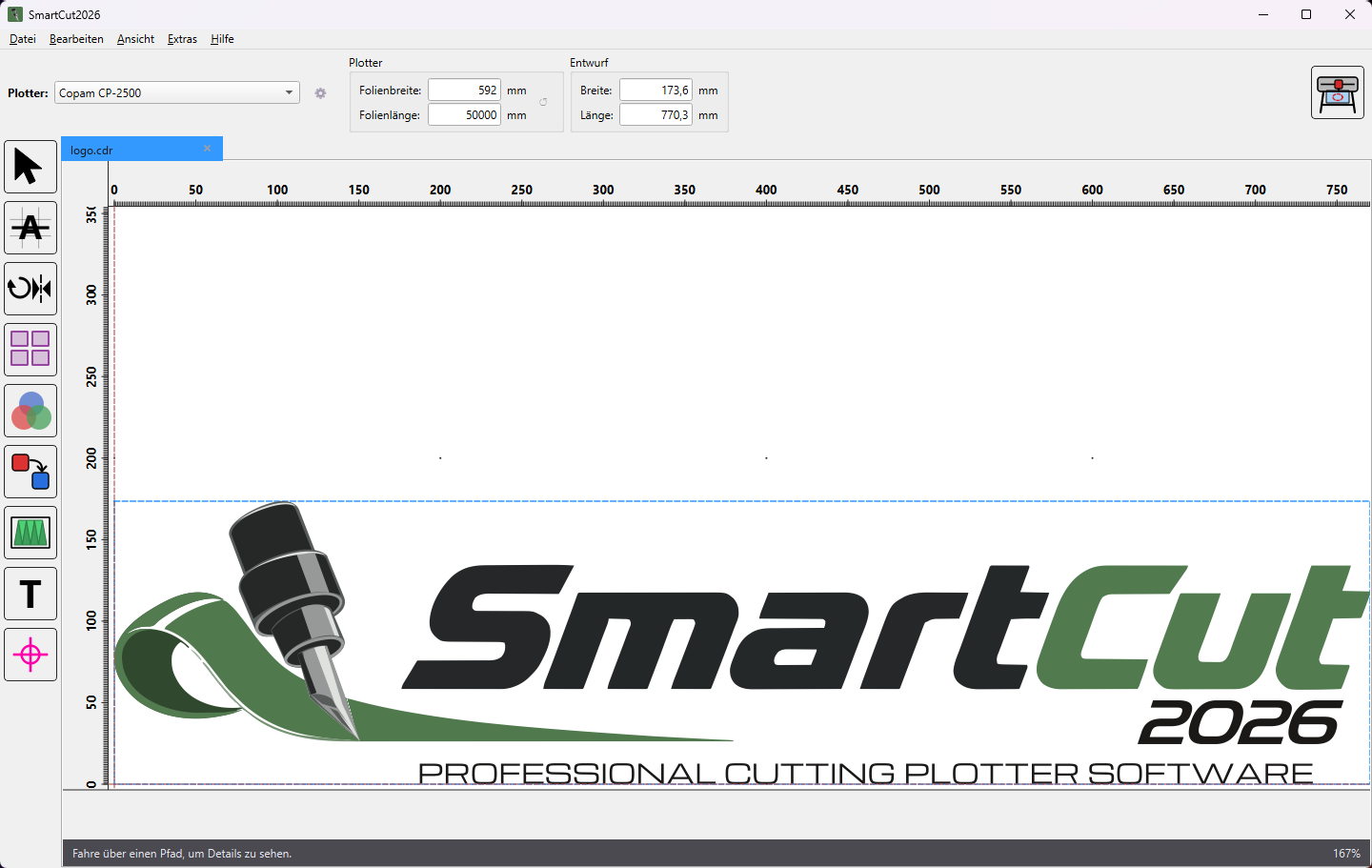
Oszczędność materiału. Oszczędność czasu. Precyzyjne cięcie. SmartCut 2026 otwiera Państwa projekty bezpośrednio, rozmieszcza je dokładnie po konturze, jednym kliknięciem dodaje linie pomocnicze do wybierania i wysyła zlecenie do plotera w zoptymalizowanej kolejności.
Film
Wszystkie funkcje w skrócie – od importu po gotowe cięcie.
Import
Pliki CorelDRAW do wersji 2025, Adobe Illustrator, EPS, SVG i DXF otwierają Państwo bezpośrednio – z kolorami wypełnień i konturów. Bez eksportowania, bez konwertowania.
Widok
Grafika wyświetla się w kolorze – tak, jak ją Państwo zaprojektowali. Widok „Tylko kontury” pokazuje dokładnie te ścieżki, po których porusza się nóż.
Dodatek do CorelDRAW
Przycisk „Tnij w SmartCut” przenosi zaznaczenie lub bieżącą stronę bezpośrednio z CorelDRAW. Tekst jest przy tym automatycznie zamieniany na krzywe.
Przy otwieraniu
Za szeroko na folię? SmartCut proponuje segmenty. Grube kontury na życzenie stają się powierzchniami, a otwarte kontury i brakujące czcionki są zgłaszane.
Narzędzia
Sześć narzędzi przygotowuje Państwa grafikę – każde dostępne jednym kliknięciem, a każdą zmianę można cofnąć.
Wybieranie
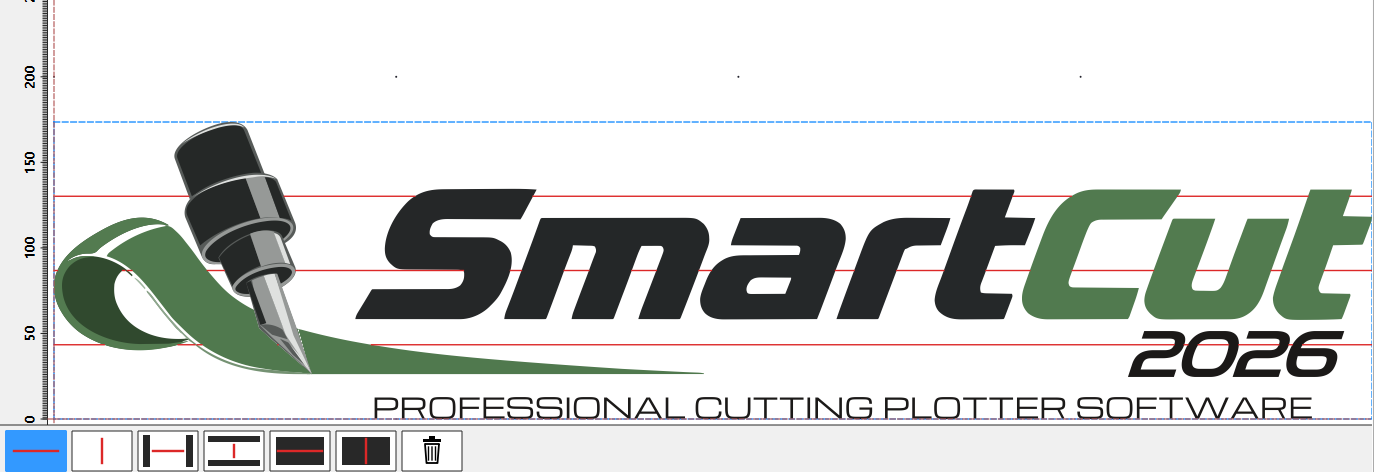
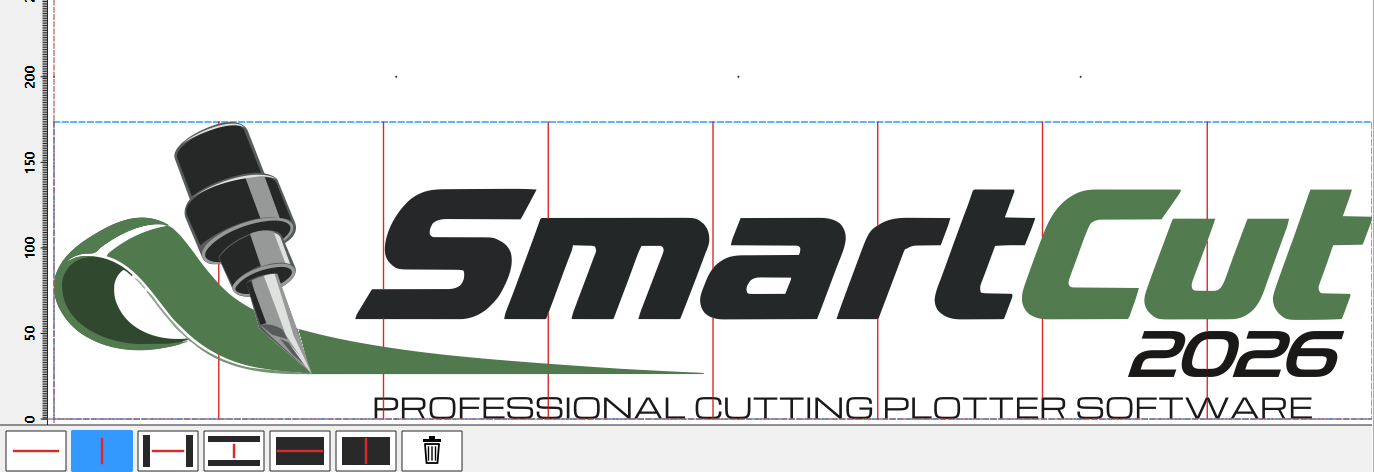
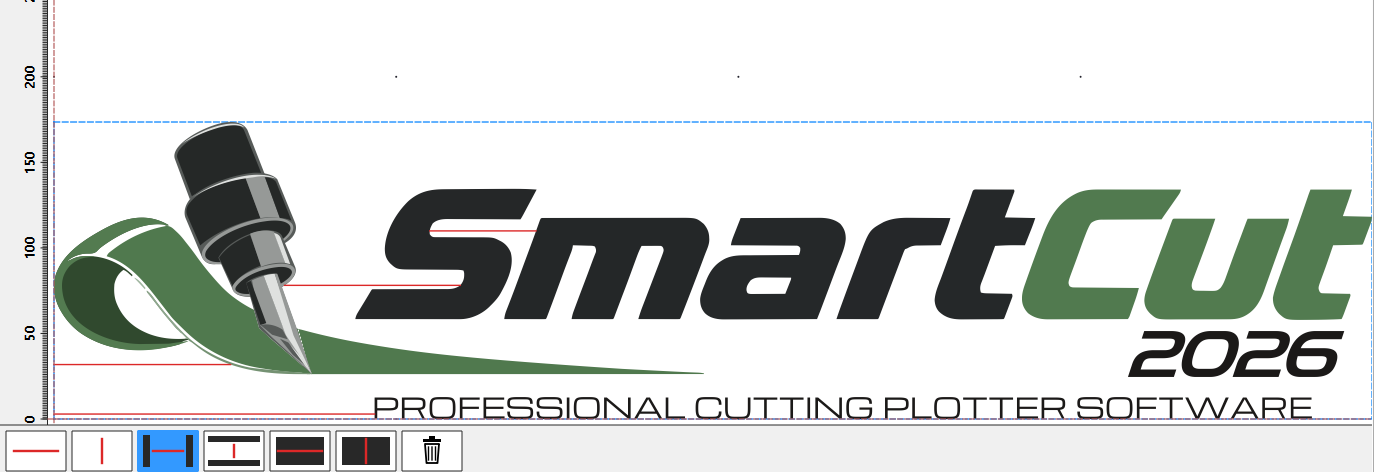
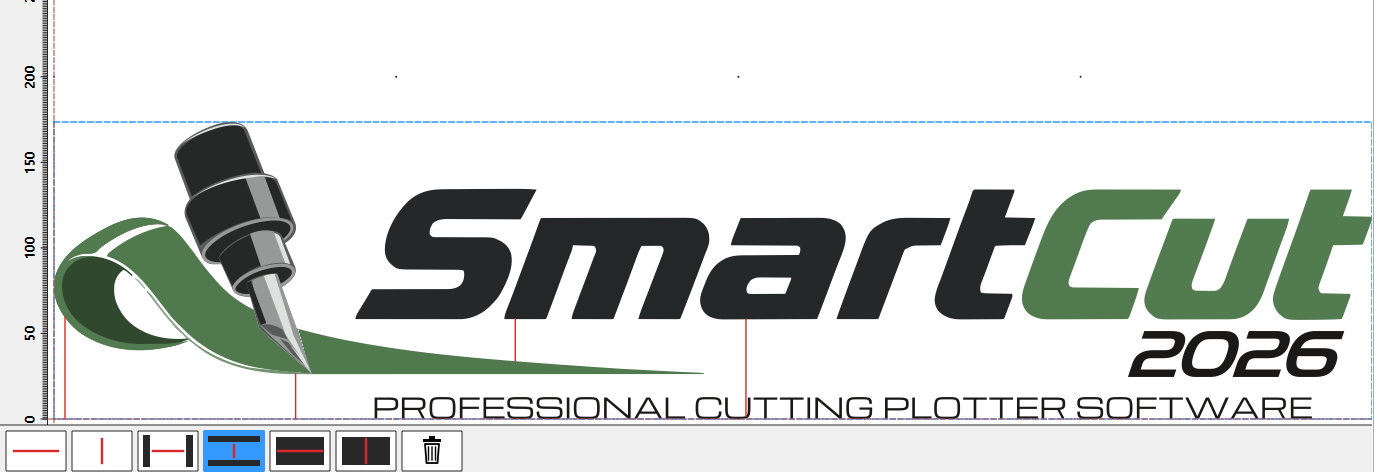
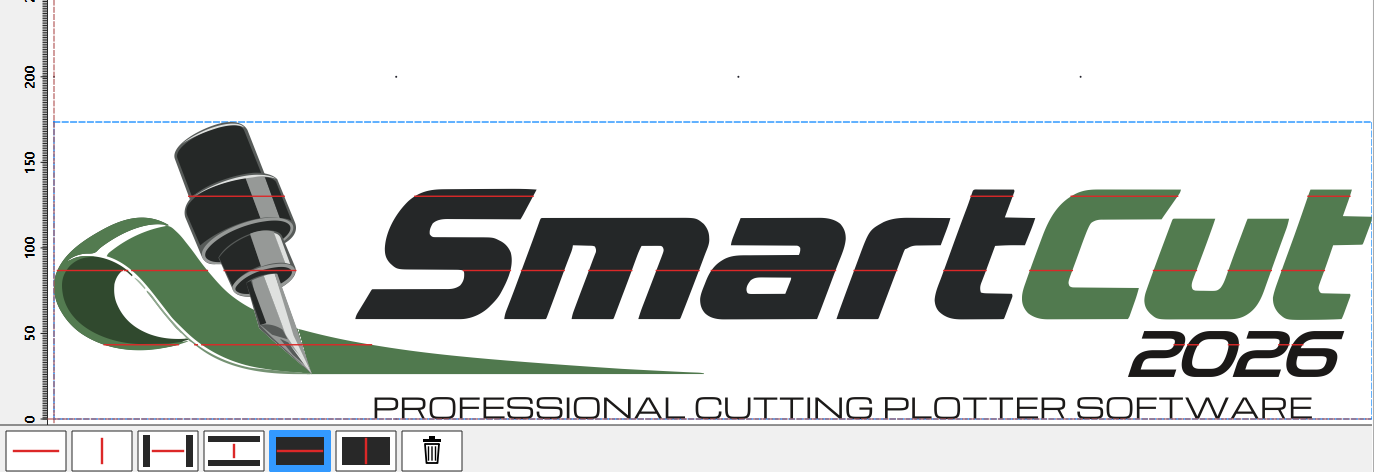
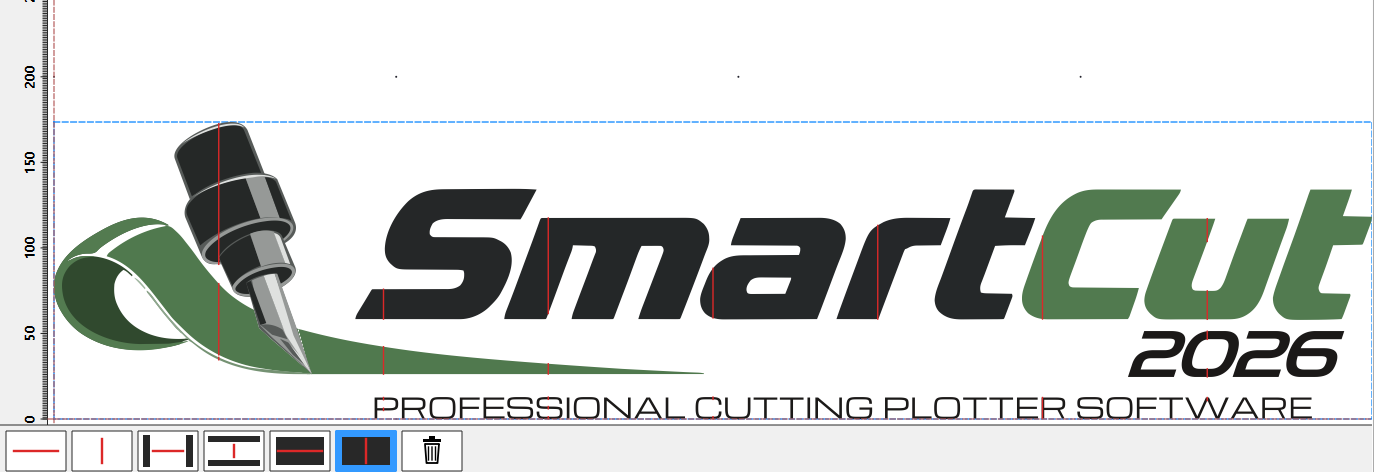
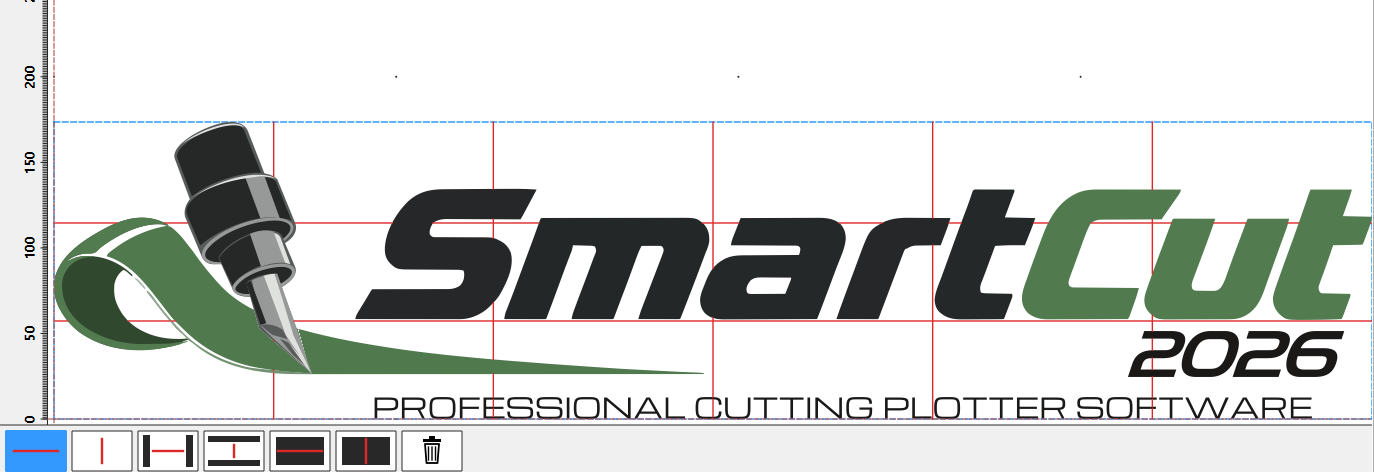
Sześć typów linii, które można dowolnie łączyć. Linie przebiegają tylko przez wolną folię i automatycznie omijają obiekty – ramki do wybierania są rozpoznawane.
Ciągła w kierunku posuwu – dzieli zbędną folię na pasy wzdłuż rolki.
W poprzek folii – dzieli zbędną folię na odcinki, które można ściągać pojedynczo.
Tylko jedna przerwa między dwoma obiektami – bez rozcinania reszty zbędnej folii.
Jak krótka pozioma, ale w poprzek folii – na przykład między dwiema literami.
Przebiega tylko wewnątrz wypełnionych obiektów – do szablonów, plotów negatywowych i dużych powierzchni.
Odwrócona linia w poprzek folii – dzieli duże powierzchnie na poręczne części.
Wszystkie typy linii można łączyć, przesuwać myszą i usuwać prawym przyciskiem myszy.
Obrót
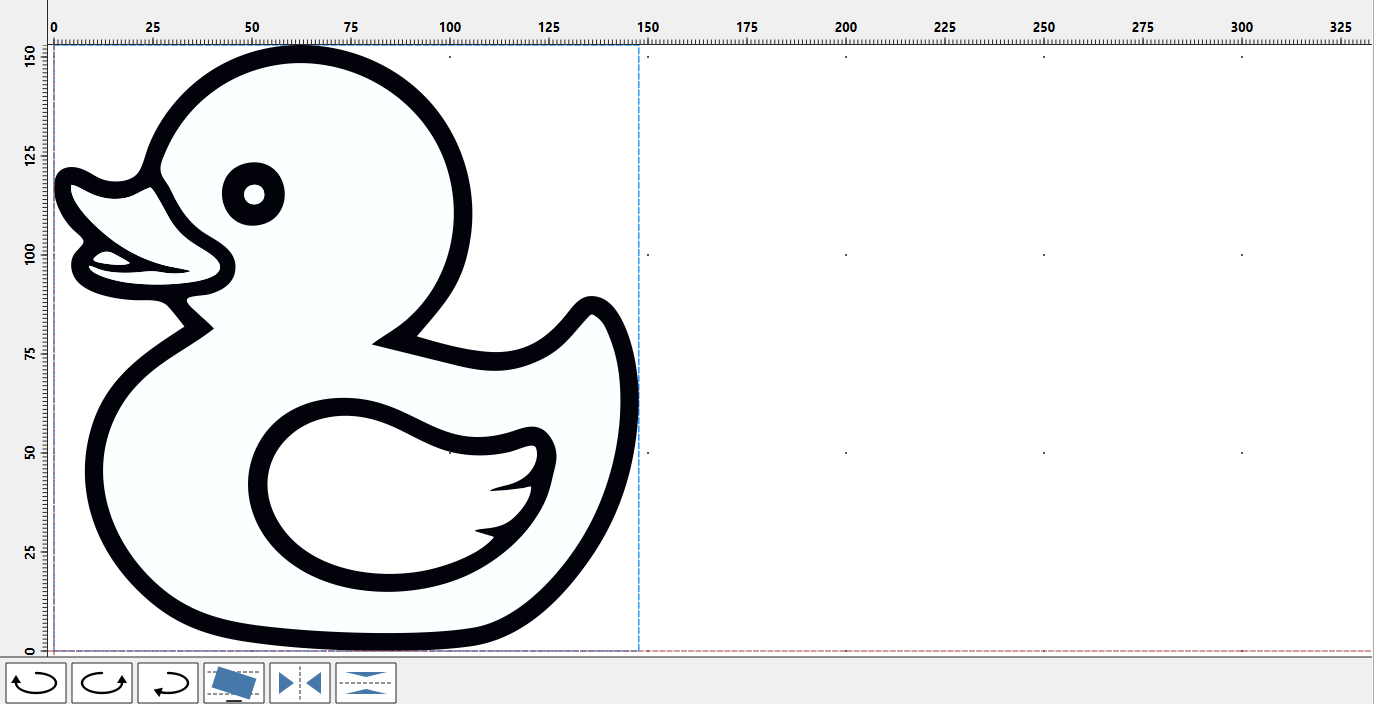
Jedno kliknięcie znajduje kąt, przy którym grafika mieści się na szerokości folii i jest najkrótsza – z dokładnością do 0,01°. Do tego obrót co 90° i odbicie lustrzane.
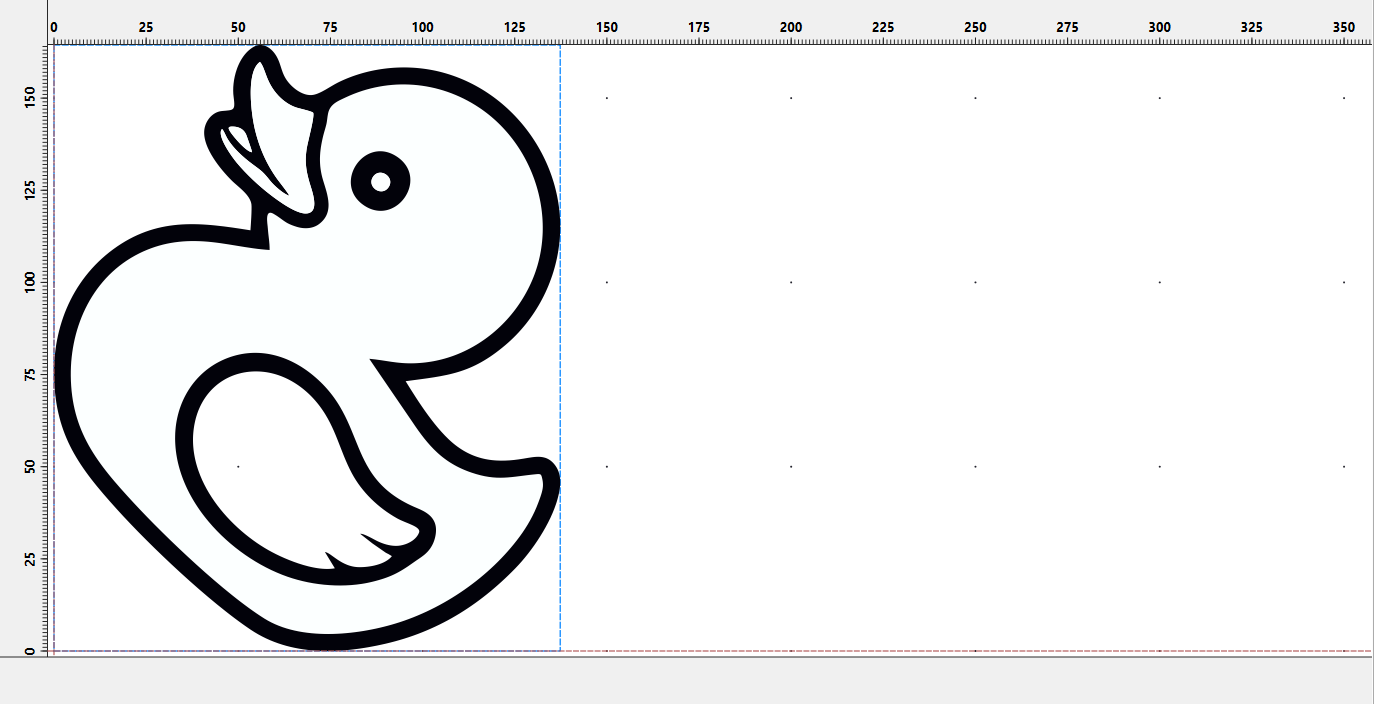
Segmentacja
SmartCut dzieli grafikę na użyteczną szerokość folii i tworzy z każdego segmentu osobny dokument – na życzenie z ramkami segmentów, które umożliwiają składanie bez widocznych łączeń.
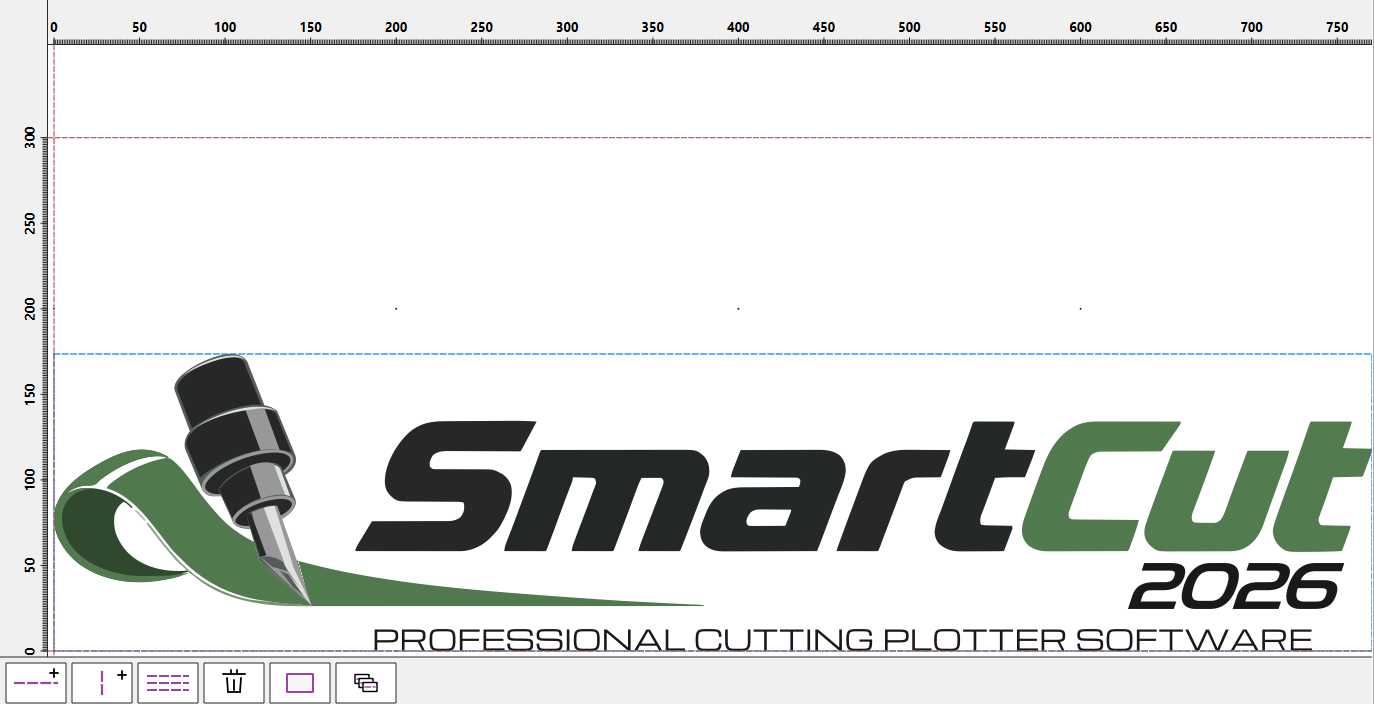
Separacja kolorów
Kolory można ukrywać i pokazywać jednym kliknięciem – cięte jest tylko to, co widoczne. Dzięki funkcji „Oszczędzaj folię” pozostałe obiekty przesuwają się na zwolnione miejsce.
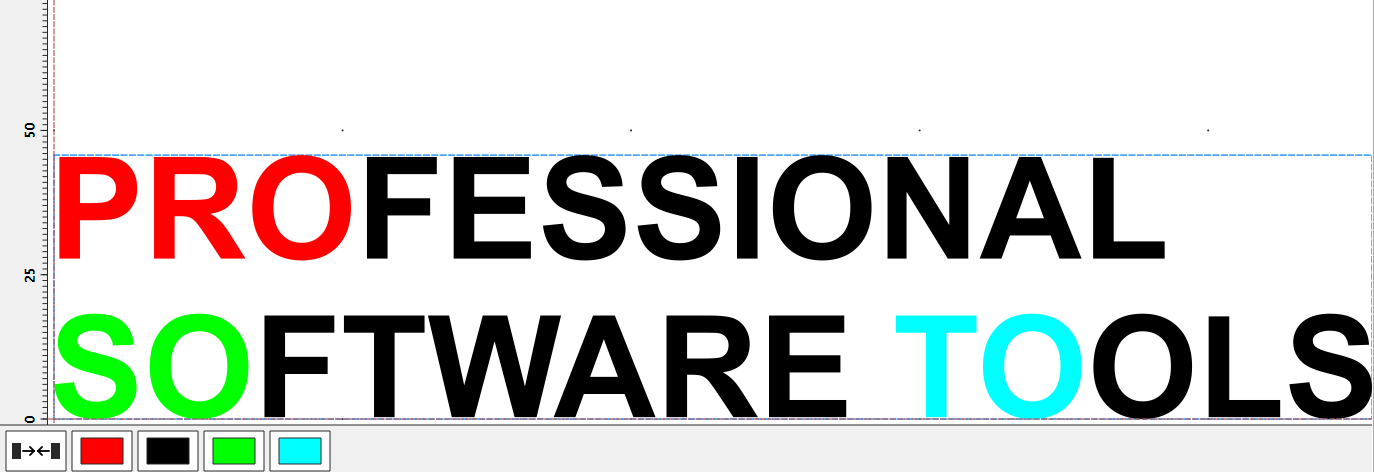
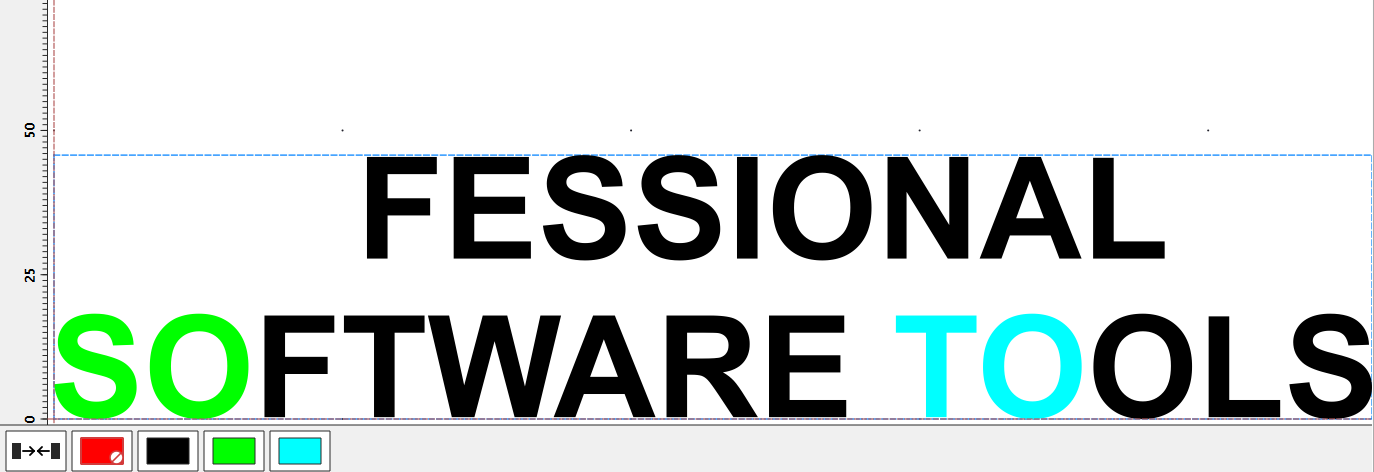
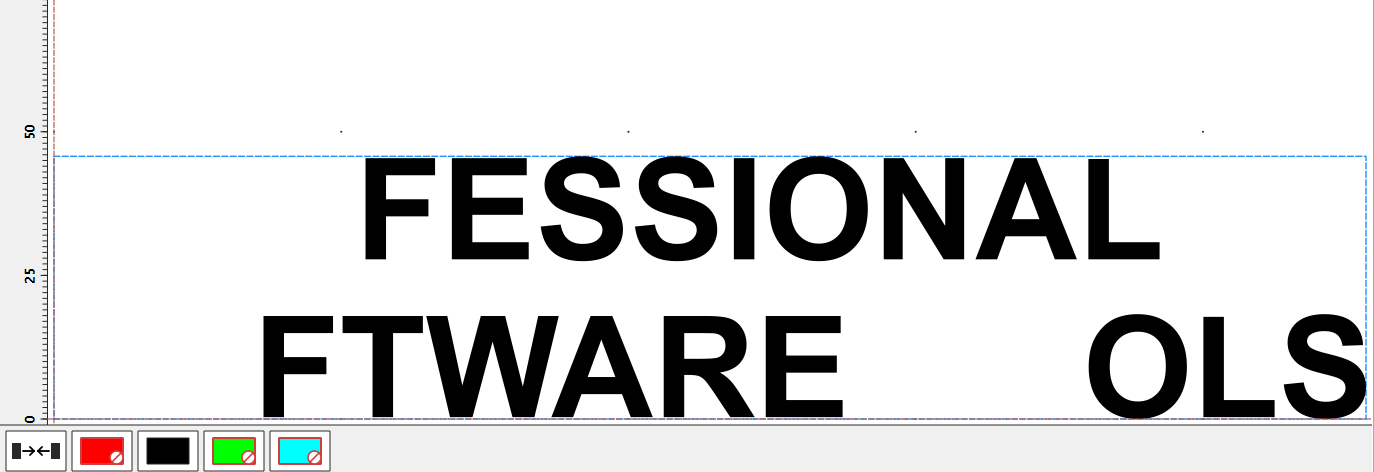
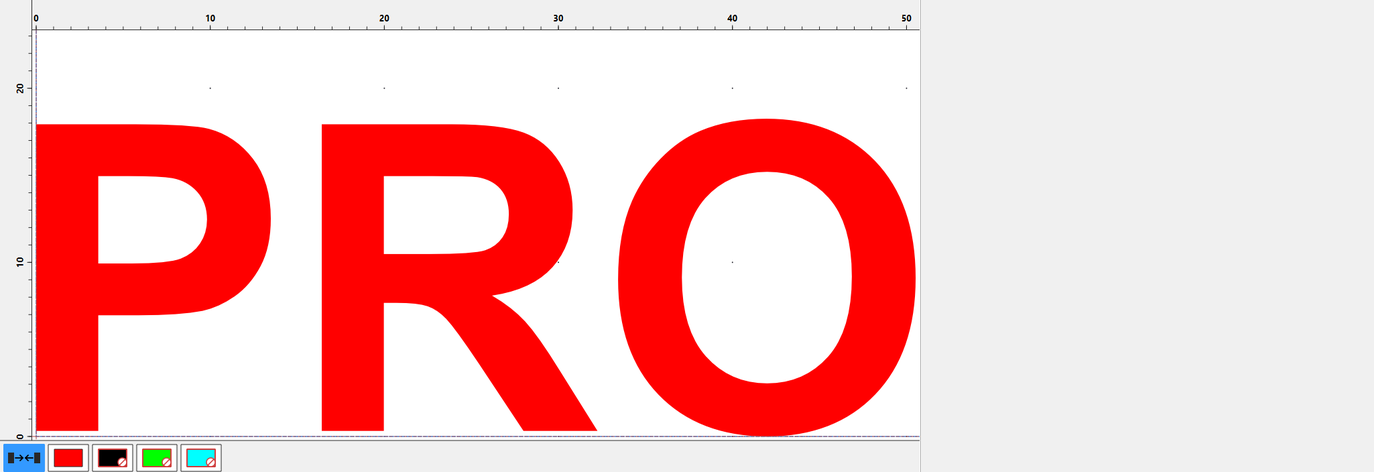
Zmiana kolorów
Zmiana koloru pojedynczych obiektów lub całych kolorów – na przykład po to, by połączyć zbliżone odcienie w jeden kolor folii.
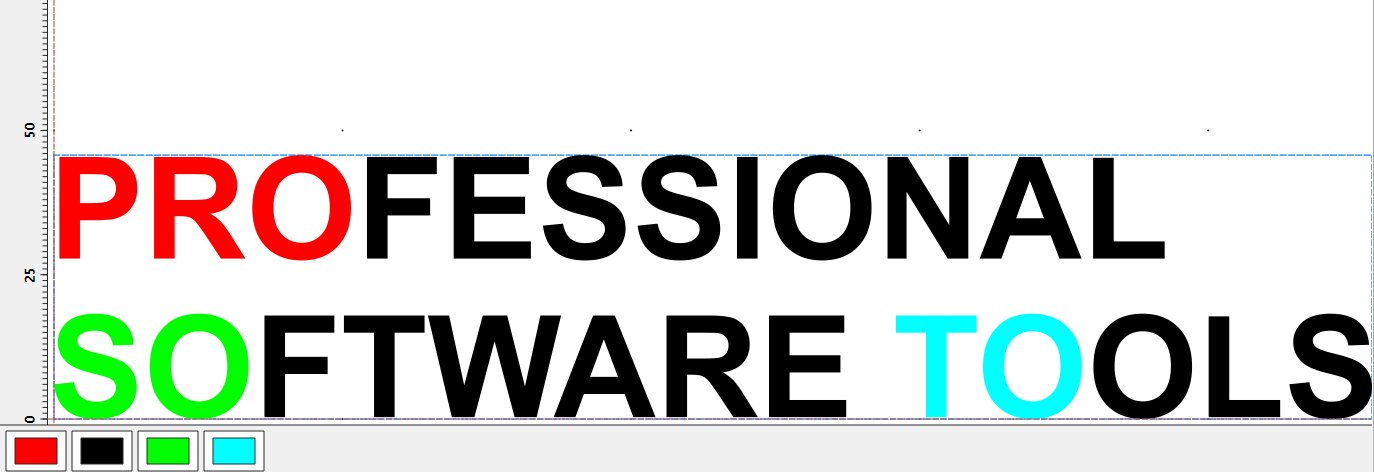
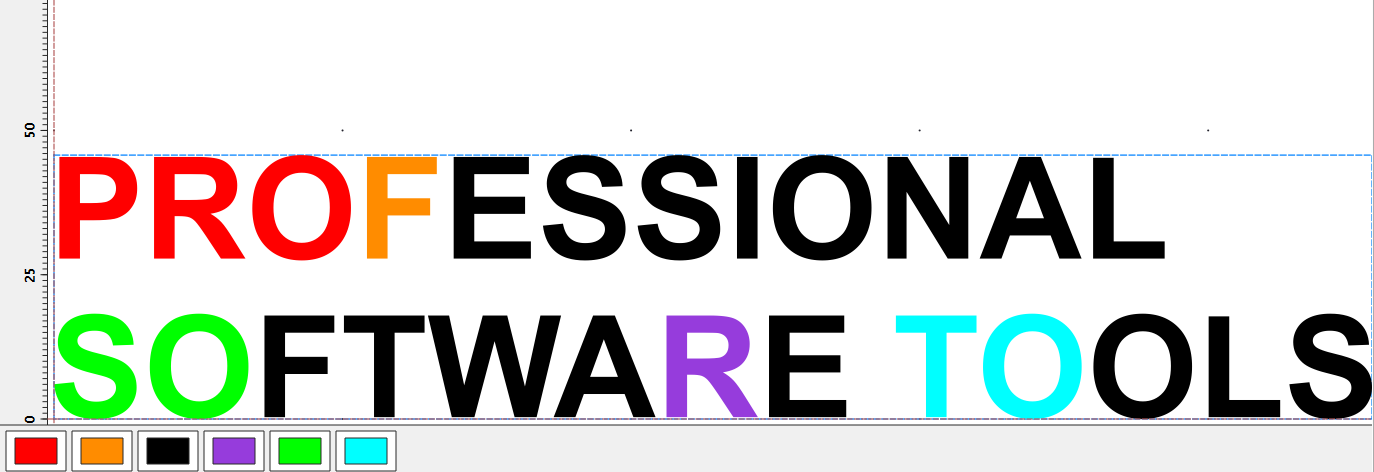
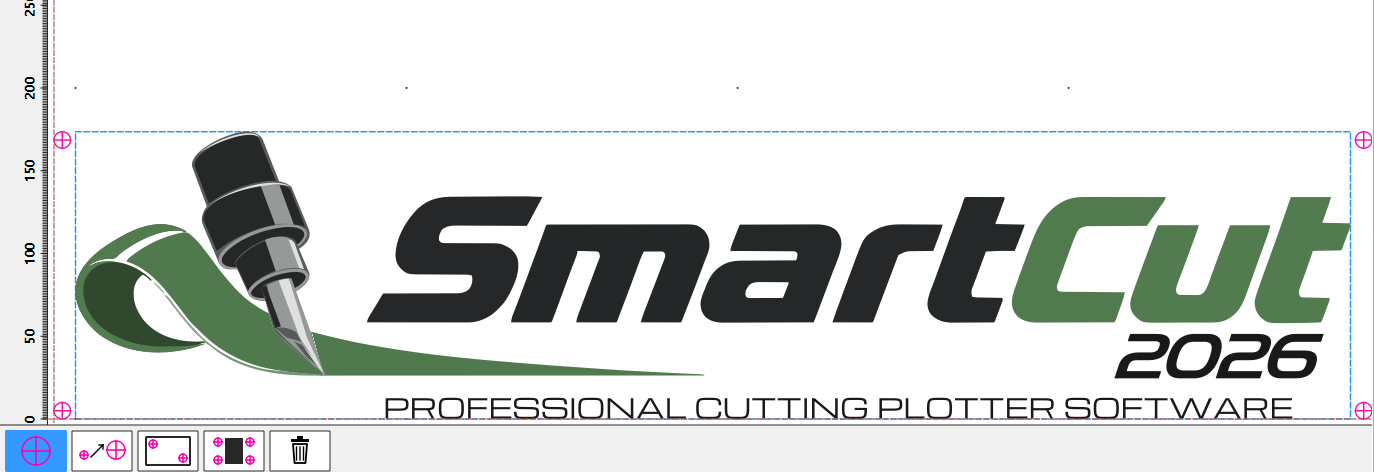
Znaczniki pasowania
Wstawiane automatycznie wewnątrz lub na zewnątrz projektu i wycinane razem z każdą warstwą koloru – dla idealnie spasowanych prac wielokolorowych. Średnica od 3 do 100 mm.
Nesting
SmartCut rozmieszcza obiekty dokładnie po konturze, a nie według prostokątów – ze swobodnym obrotem, w obszarach wewnętrznych i w lukach. Porównanie wariantów przelicza wszystkie kombinacje i od razu zaznacza najlepszą.
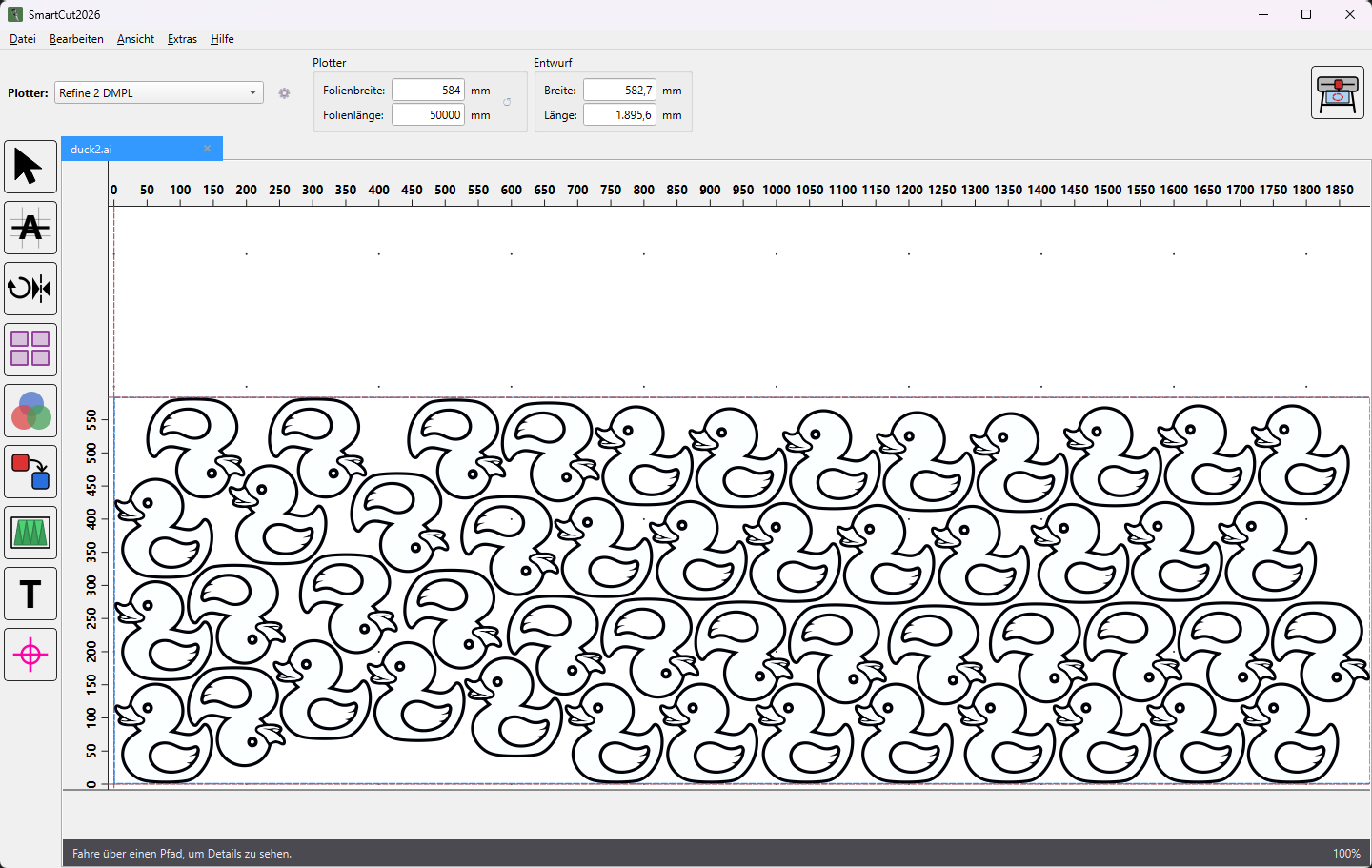
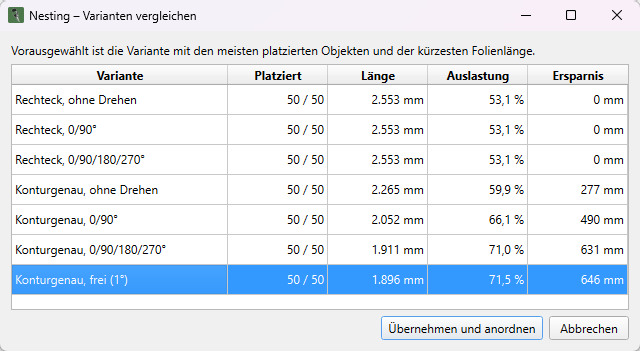
Przykład z programu: 50 kopii na folii o szerokości 584 mm, rozmieszczenie po konturze ze swobodnym obrotem – 1896 mm zamiast 2553 mm długości folii.
Wszystkie kombinacje dokładności i obrotu w jednym miejscu: rozmieszczone obiekty, długość, wykorzystanie i oszczędność.
Pokazuje długość folii, wykorzystanie i oszczędność, zanim jeszcze cokolwiek zostanie rozmieszczone.
Kopie mogą leżeć w otworach innych kopii.
Wypełnia wolne miejsca kolejnymi kopiami, nie zwiększając długości folii.
Nakładające się obiekty, na przykład warstwy szyldu, pozostają razem.
Dowolny odstęp minimalny; obrót wyłączony, co 90° lub swobodnie co 1°.
Tekst
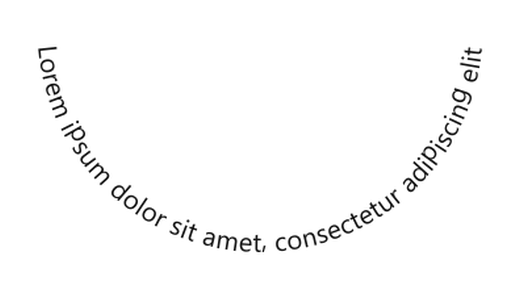
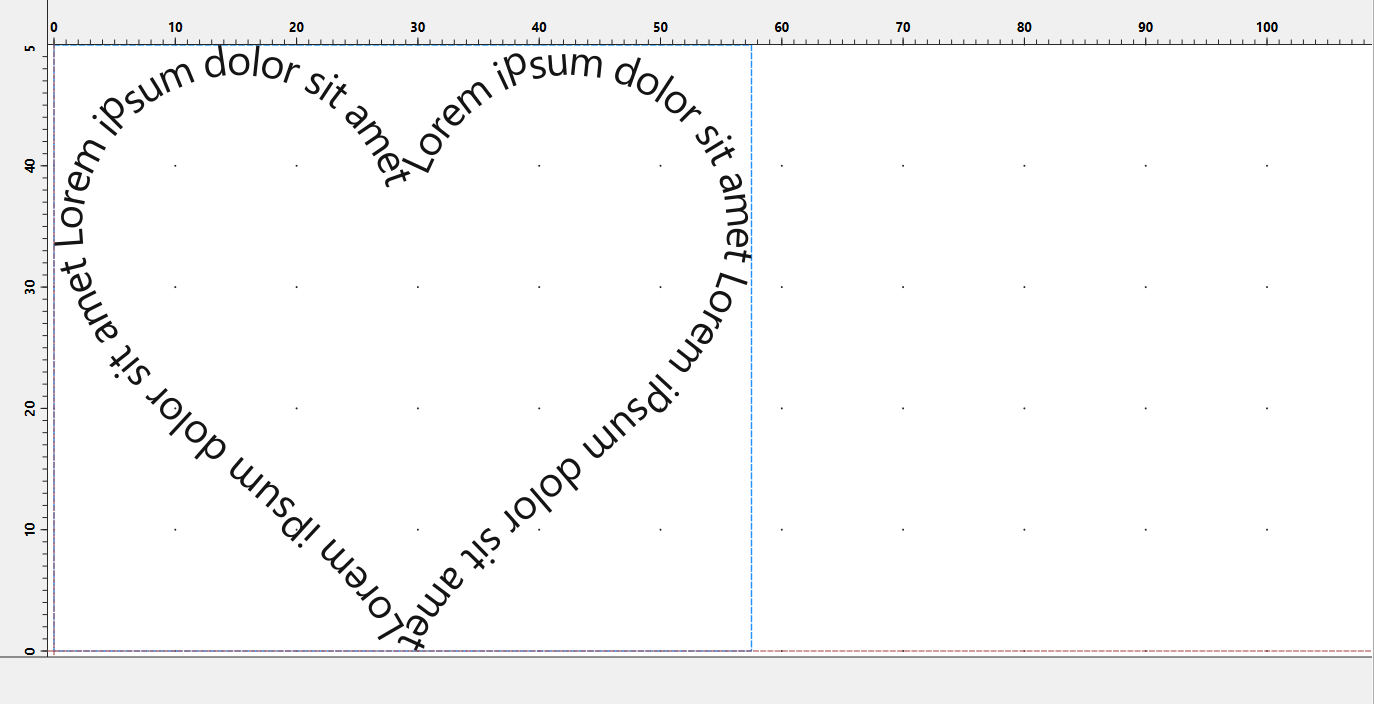
Napisy powstają bezpośrednio w SmartCut – litery są od razu konturami cięcia. Są jedynie przesuwane i obracane, nigdy zniekształcane, a na ciasnych łukach SmartCut automatycznie dba o to, by na siebie nie nachodziły.
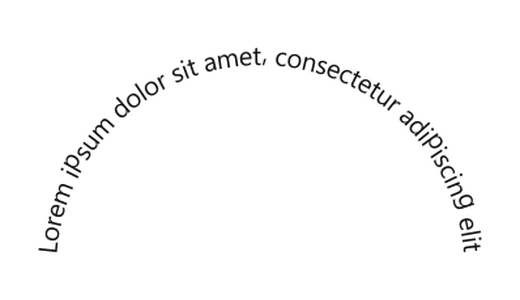 Łuk w górę
 Łuk w dół
 Okrąg
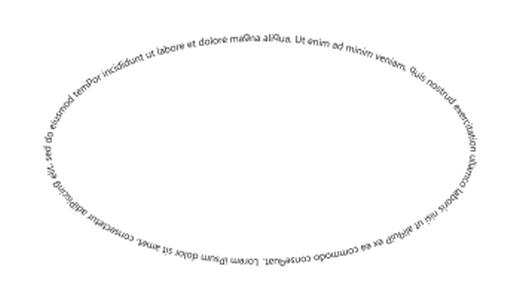 Owal
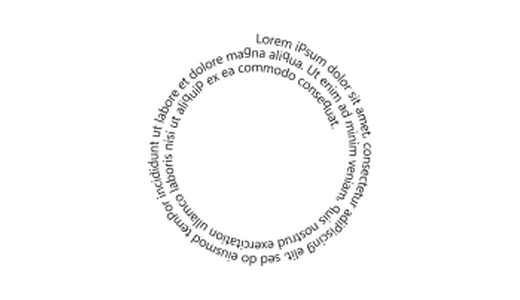 Spirala do środka
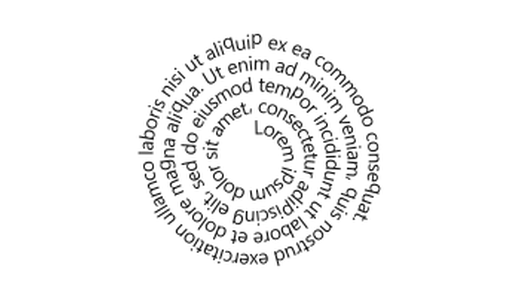 Spirala na zewnątrz
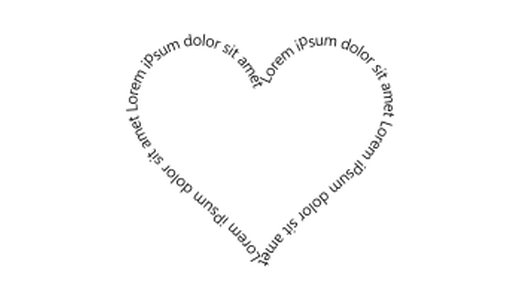 Serce
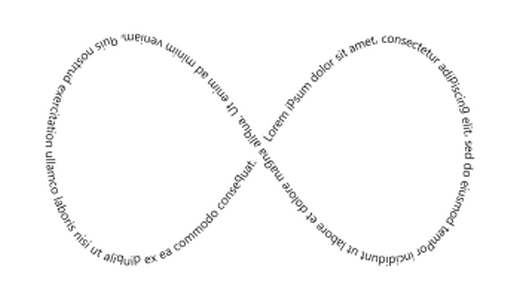 Pętla nieskończoności
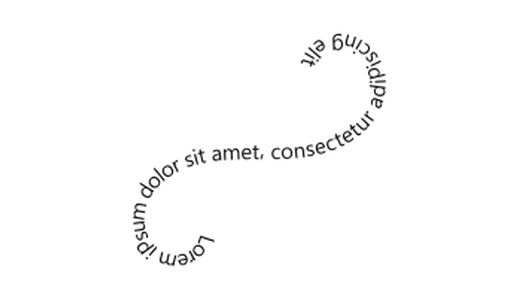 Zawijas
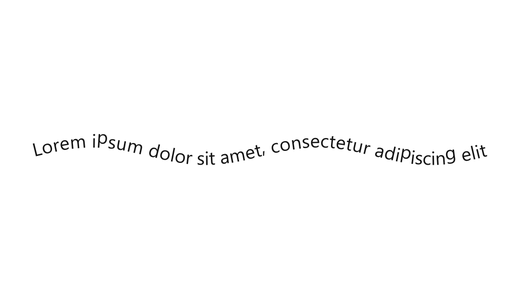 Fala
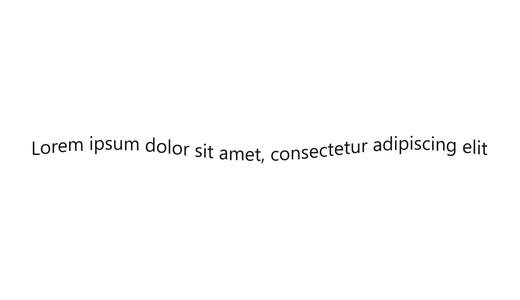 Flaga
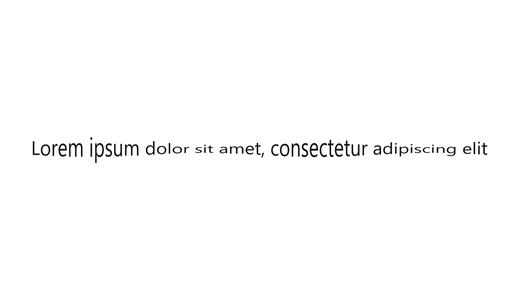 Pulsujący
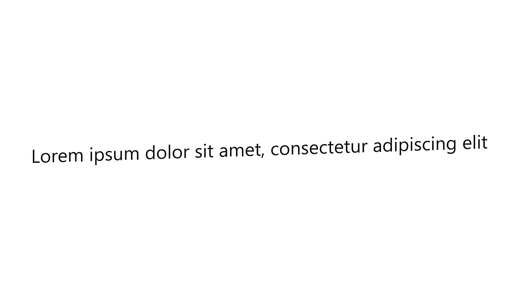 Wznoszący
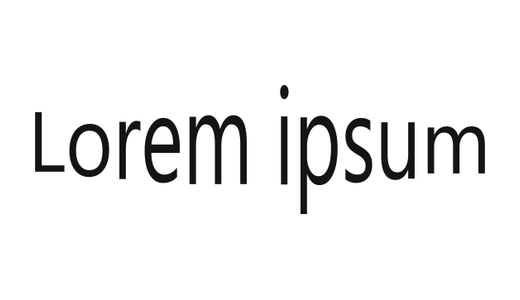 Wybrzuszenie
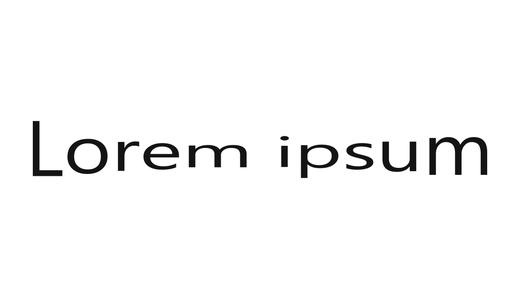 Przewężenie
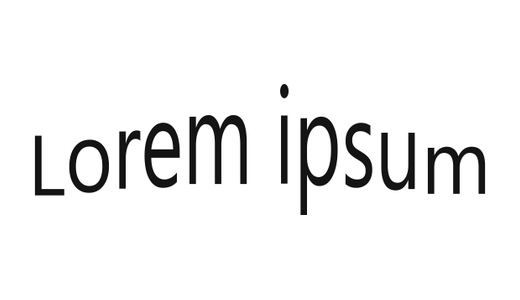 Most
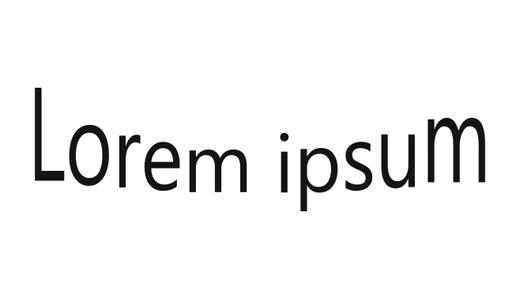 Zwis
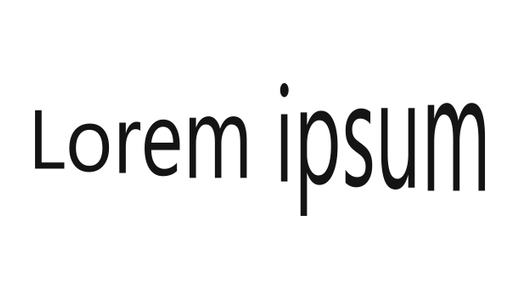 Rosnący
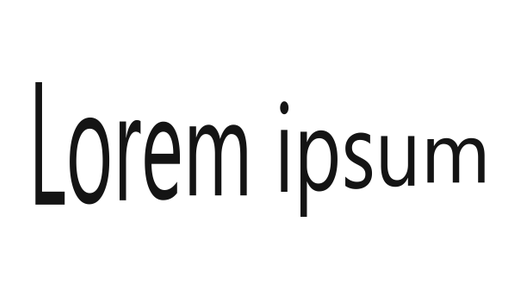 Malejący
Formatowanie
Krój pisma, pogrubienie, kursywa, podkreślenie, przekreślenie, indeks górny i dolny – w 24 kolorach folii lub w dowolnym innym kolorze.
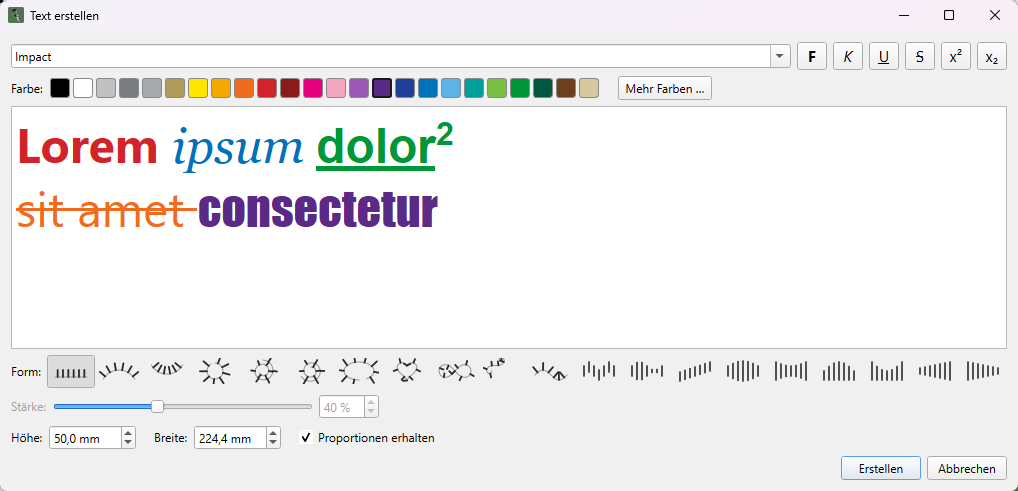
Wynik
Napis powstaje jako osobny dokument. Podkreślenia i przekreślenia łączą się z literami w jedną powierzchnię cięcia.
Cięcie
Podgląd pokazuje rzeczywiste ścieżki cięcia. Symulacja odtwarza je w faktycznej kolejności – łącznie z przejazdami jałowymi.
Symulacja
Zoptymalizowana kolejność cięcia: wszystkie obiekty wszystkich kopii są cięte od przodu do tyłu, a posuw jest ograniczony do minimum.
Długie zlecenia
Cięcie odcinkami realizuje długie zlecenia kawałek po kawałku w kierunku posuwu – idealne rozwiązanie dla folii, które mają skłonność do przesuwania się.
Kopie
Do 200 kopii, układanych obok siebie, gdy tylko dwie mieszczą się na szerokości folii – z ramką wokół każdej kopii lub jedną wspólną ramką wokół wszystkich.
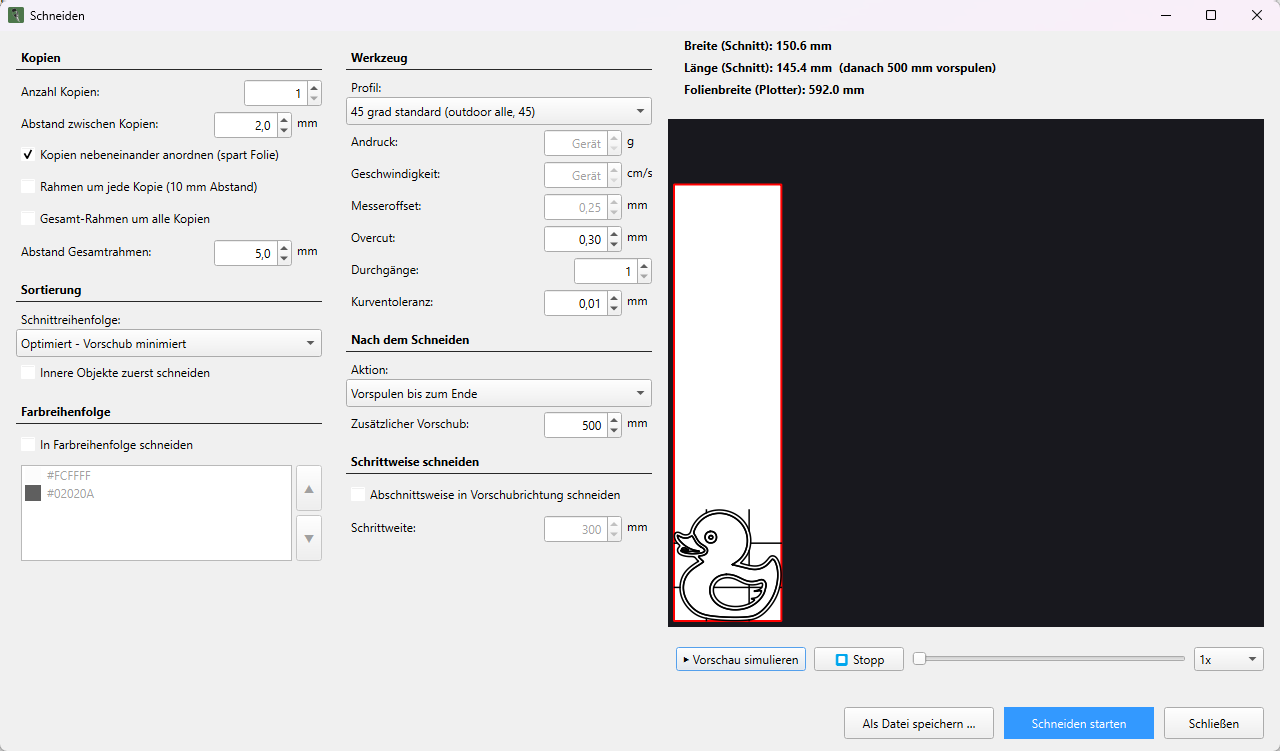
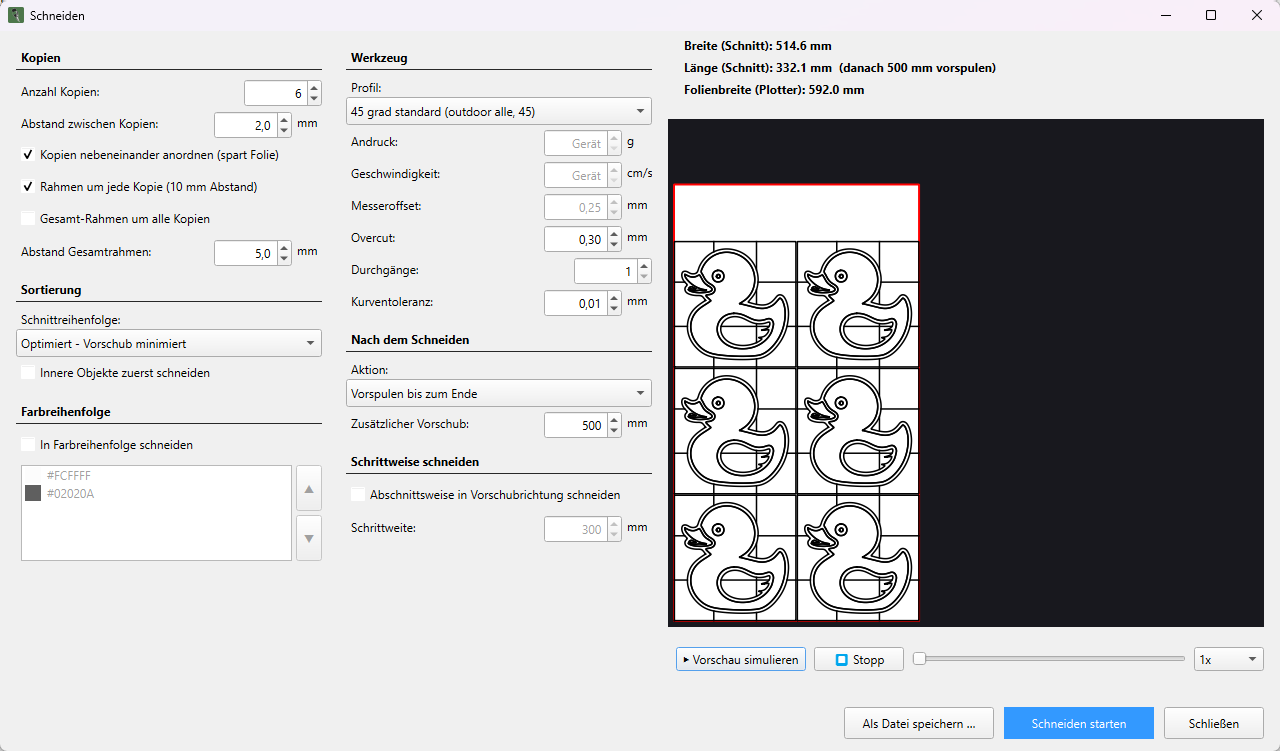
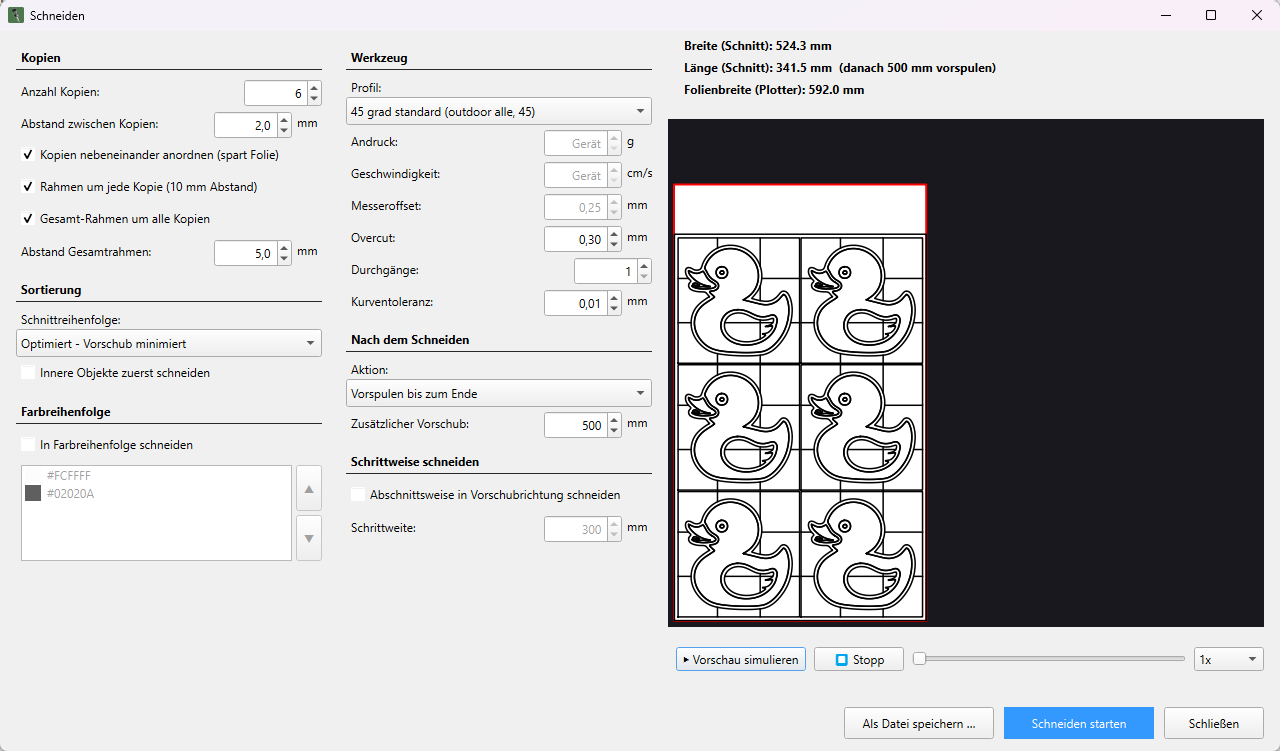
Kompensuje przesunięcie ostrza noża wleczonego – dla czystych narożników i łuków.
Starannie zamyka każdy kontur, aby przy wybieraniu nic się nie zahaczało.
Minimalny posuw, kolejność oryginalna, najpierw obiekty wewnętrzne lub kolor po kolorze.
Docisk, prędkość, offset noża i overcut – zapisane osobno dla plotera, folii i noża.
Na życzenie tnie każdy kontur wielokrotnie.
Upraszcza drobne krzywe i sprawia, że duże zlecenia pozostają małe.
Pokrywające się kontury SmartCut usuwa przed cięciem – nic nie jest cięte dwukrotnie.
Zapis zlecenia do pliku .plt zamiast wysyłania go do plotera.
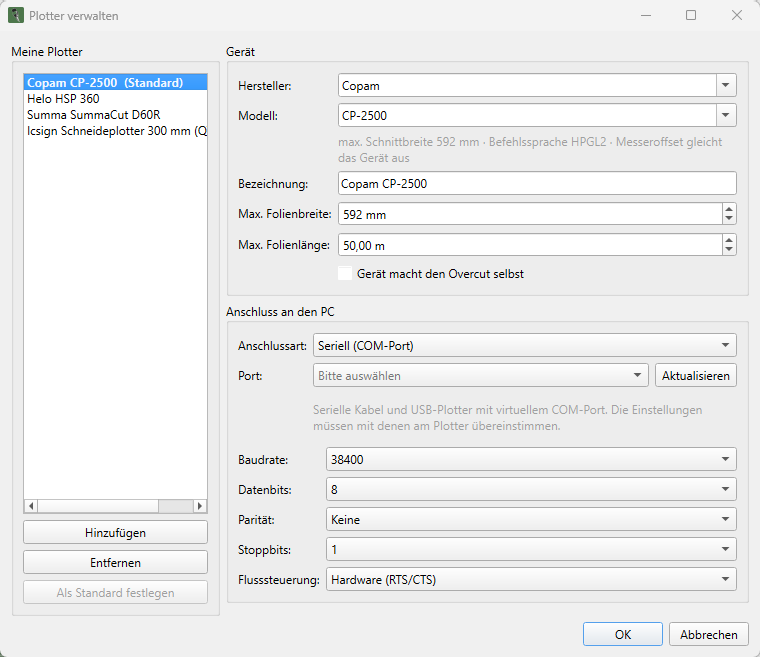
Ploter
około
1600
modeli ploterów od ponad 90 producentów
Wystarczy wybrać producenta i model, wskazać połączenie i zacząć ciąć. Szerokość folii i odpowiednie profile cięcia katalog dostarcza od razu – urządzenia spoza listy działają przez HPGL.
Zapisuje wszystkie zmiany – od obrotu po nesting. Po otwarciu praca toczy się dokładnie od tego samego miejsca.
Każdy dokument ma własną historię, a każdą zmianę można cofnąć.
Prawym przyciskiem myszy można wyłączyć z cięcia pojedyncze obiekty lub całe kolory.
Każdy plik, każdy tekst i każdy segment otrzymuje własną kartę.
Wygląd dopasowuje się do systemu lub do Państwa wyboru. Obszar roboczy pozostaje biały jak folia.
Linijki, granice folii i wymiary projektu – wpisanie liczby skaluje projekt proporcjonalnie.
Cennik
14 dni bezpłatnego testu, potem elastycznie: płatność miesięczna lub roczna.
8,99 € / miesiąc
Automatyczne odnawianie przez PayPal. Rezygnacja możliwa w każdej chwili.
Rejestracja, klucz testowy, cięcie – przez 14 dni ze wszystkimi funkcjami.